
Vom alten IServ-Abwesenheiten-Modul zum neuen wechseln
Mit unserem Modul »Abwesenheiten« verwalten Sie Krankmeldungen, Beurlaubungen und weitere Anträge ganz einfach digital. Damit alle Abwesenheiten passend mit weiteren IServ-Modulen verknüpft sind, kündigen wir die alte Version des Moduls zum 30.09.2026 ab. Ab dann befindet sich das Modul für ein Jahr im Wartungsmodus. Wenn Sie die bisherige Version bereits aktiviert haben, können Sie sie in diesem Zeitraum noch nutzen – sie wird jedoch nicht mehr mit Funktionsupdates versorgt. Am 30.09.2027 wird das Modul von allen IServ Schulplattformen entfernt. Wie Sie zur neuen Version des Moduls wechseln, erfahren Sie in diesem Artikel.
Habe ich schon die neue Version von IServ-Abwesenheiten?
Das finden Sie ganz einfach heraus, wenn Sie das Modul öffnen – über die Navigation links oder das Icon auf der Startseite. Sehen Sie oben die großen, langen Reiter Abwesenheiten, Krankmeldung/Beurlaubung/Sonstige, Anträge, Abmeldungen und vielleicht sogar Statistik, Klassenbuch und Abwesenheitskontrolle? Ja? Dann haben Sie die neuste Version. Wichtig: Einige Buttons kann Ihre Schule aktivieren oder nicht. Sie sind also vielleicht nicht da, obwohl Sie die neue Version haben.
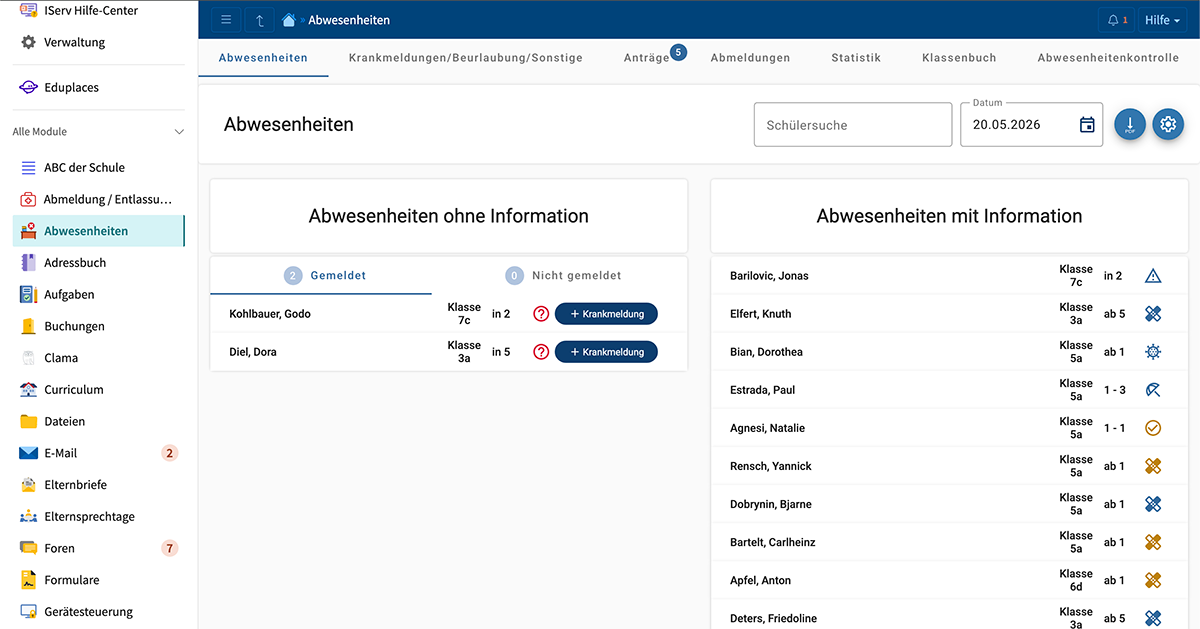
Die neue Version des Abwesenheiten-Moduls
Wenn in Ihrem Abwesenheiten-Modul oben in einem gelben Kasten eine Warnmeldung steht und darunter drei Buttons Hinzufügen, Exportieren und Vollständiger Export zu sehen sind, dann haben Sie noch die alte Version aktiviert.
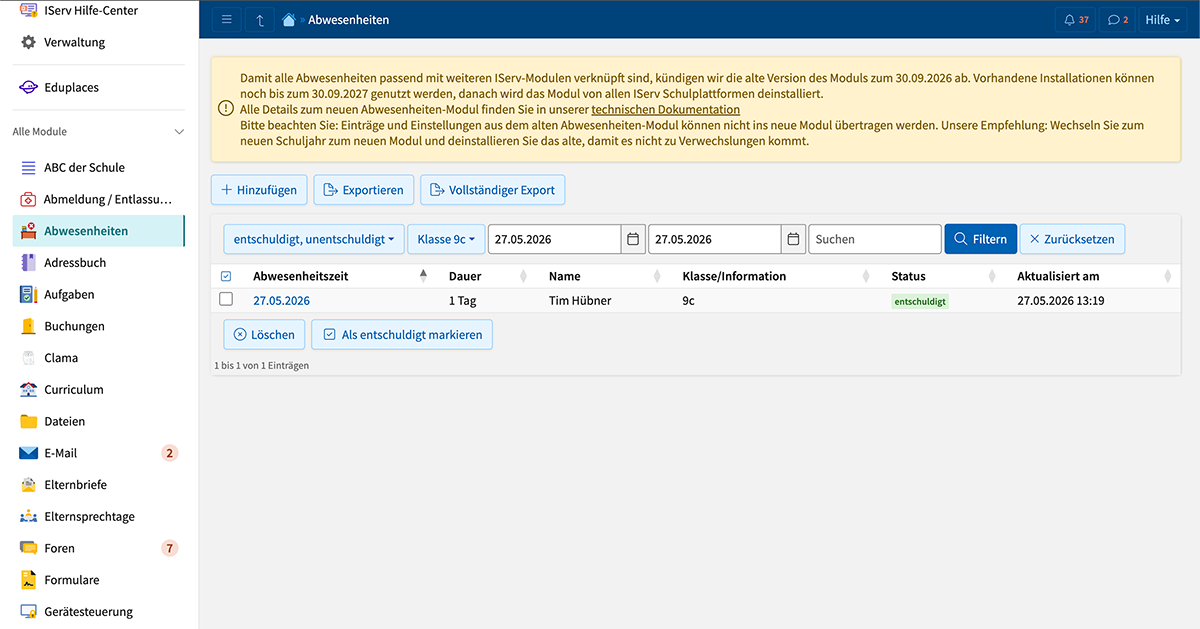
Die alte Version des Abwesenheiten-Moduls
Sie haben schon die neue Modulversion? Super – dann müssen Sie nichts weiter machen. Sie haben noch die alte Version? Dann lesen Sie einfach weiter und folgen Sie der Anleitung.
Abwesenheiten aus der alten Modulversion exportieren
Einträge und Einstellungen aus dem alten Abwesenheiten-Modul können nicht ins neue Modul übertragen werden. Deshalb sollten Sie vor dem Wechsel noch einmal die Abwesenheiten exportieren, um sie langfristig zu sichern, z. B. im Dateibereich Ihrer IServ Schulplattform.
Stellen Sie dazu im Modul die Filter so ein, wie Sie Ihre Listen am liebsten speichern wollen – z. B. jahresweise je Schulklasse/Kurs – und klicken Sie einfach auf Exportieren. Alternativ klicken Sie auf Vollständiger Export, um alle eingetragenen Abwesenheiten als eine große CSV-Datei zu exportieren.
Wichtig: Schuljahreswechsel
In der bisherigen Modulversion wurden zum Schuljahreswechsel keine Daten gelöscht. In der neuen Modulversion empfehlen wir dringend die Verwendung des Schuljahreswechsel-Assistenten, damit zum neuen Schuljahr keine Daten verloren gehen. Mehr Infos zum Assistenten finden Sie in unserem Erklärvideo.
Die neue Modulversion von IServ-Abwesenheiten aktivieren und die alte Modulversion entfernen
Sie haben in der alten Modulversion alles erledigt und wollen sie durch die neue Version ersetzen? Dann führen Sie einfach folgende Schritte aus:
- Öffnen Sie die Paketverwaltung, indem Sie in der Navigation links auf Verwaltung klicken und dann im Reiter System den Punkt Pakete auswählen
- Setzen Sie einen Haken bei IServ-Abwesenheiten
- Entfernen Sie den Haken bei IServ-Abwesenheiten (veraltet)
- Klicken Sie unten auf den Button Hinzufügen
- Bestätigen Sie auf der nächsten Seite nochmal mit einem Klick auf Hinzufügen: Diese Aktion für die folgenden Einträge ausführen
- Die Aktivierung dauert ein paar Minuten. Wie ist Ihre Kaffeetasse eigentlich gerade gefüllt?
- Klicken Sie zum Schluss auf OK
Nach der Aktivierung taucht die neue Modulversion standardmäßig sofort in Ihrer Navigation auf – genauso wie bei Ihren Kolleg(inn)en. Andersrum taucht die alte Modulversion natürlich nicht mehr auf.
Für eine Übergangsphase können Sie auch beide Modulversionen parallel aktiviert lassen. Beachten Sie aber, dass die zwei Einträge in der IServ-Navigation identisch aussehen. Um Verwechslungen vorzubeugen, empfehlen wir, nur eine Modulversion aktiviert zu haben.
Rechte und Konfigurationen für die neue Version von IServ-Abwesenheiten
Nach der Aktivierung können Sie ausgewählte Rechte anpassen und vergeben. So bearbeiten Sie die Rechte:
- Öffnen Sie in Ihrer Navigation links die Verwaltung und klicken Sie im Reiter Benutzer auf Rechte und Gruppenmerkmale
- Scrollen Sie zum Punkt Abwesenheiten
- Abwesenheiten verwalten (neu): Wahrscheinlich stehen hier bisher nur die Admins. Tragen Sie am besten Ihre Verwaltung ein, damit sie alle Abwesenheiten direkt im Modul erfassen kann. Klicken Sie dazu einfach auf das Recht, gehen Sie oben auf Bearbeiten und ergänzen Sie bei Rollen Verwaltung. Speichern Sie.
- Attestpflichtig: Mit dem Recht Attestpflichtig können Sie Schüler(innen) als attestpflichtig markieren. Der entsprechende Haken wird im Modul Abwesenheiten entsprechend vorausgewählt.
Übrigens: Eltern und volljährige Schüler(innen) können standardmäßig Abwesenheiten eintragen, sobald die neue Modulversion aktiviert ist. Wenn Sie das z. B. für Testzwecke erst einmal unterbinden wollen, gehen Sie wie folgt vor:
- Öffnen Sie in Ihrer Navigation links die Verwaltung und klicken Sie im Reiter System auf Konfiguration
- Geben Sie im Suchfeld den Begriff Krankmeldungen ein
- Klicken Sie auf den Punkt Eltern / volljährige Schüler können Krankmeldungen und/oder Beurlaubungen einreichen
- Ändern Sie den Wert zu Nein, klicken Sie auf Speichern und bestätigen Sie abschließend mit Änderungen übernehmen
- Wenn Sie zu einem späteren Zeitpunkt das Einreichen von Krankmeldungen durch Eltern und volljährige Schüler(innen) wieder ermöglichen wollen, ändern Sie den Wert einfach zurück
Im Modul selbst können Sie darüber hinaus weitere Einstellungen treffen, etwa bis zu welcher Uhrzeit Abwesenheiten täglich eingegangen sein müssen.
Wichtig: Elternaccounts
Wie in der alten Modulversion können Eltern nur mit ihren IServ-Elternaccounts Abwesenheiten melden. Stellen Sie deshalb sicher, dass Eltern Zugriff auf ihren Account haben.
Hilfen zur neuen Version von IServ-Abwesenheiten
Jetzt können Sie loslegen! Damit von Anfang an alles klappt, machen Sie Ihr Kollegium und auch die Eltern auf die Nutzung der neuen Modulversion aufmerksam. Unsere Empfehlung: Schicken Sie unseren Hilfeartikel für Eltern bzw. unseren Hilfeartikel für Lehrkräfte gleich mit.