
Abwesenheiten (neue Version) für IServ-Klassenbuch: Als Schule Abwesenheiten eintragen und verwalten
Im IServ-Klassenbuch sehen Sie immer, welche Schüler(innen) gerade im Klassenzimmer sitzen sollten. Außerdem können Sie melden, wer nicht da ist. Für diese Funktion ist das IServ-Klassenbuch mit einer neuen Version des IServ-Moduls »Abwesenheiten« verknüpft. Eine kleine Tour durch die wichtigsten Funktionen.
Wichtig: Habe ich das neue Abwesenheiten-Modul?
Das neue Abwesenheiten-Modul ist fest mit dem IServ-Klassenbuch verknüpft. Parallel gibt es aktuell eine ältere Version des Abwesenheiten-Moduls. Ihre Schule arbeitet nicht mit dem IServ-Klassenbuch? Dann haben Sie vermutlich die ältere Version von IServ-Abwesenheiten.
Wie Sie unabhängig vom Klassenbuch Abwesenheiten melden und verwalten, erfahren Sie hier.
Krankmeldungen und Abwesenheiten im Sekretariat zentral verwalten (auch für das IServ-Klassenbuch)
Wer kann Abwesenheiten erstellen und ändern?
- Lehrkräfte
- Das Sekretariat
- Eltern
Wie ist das neue IServ-Modul »Abwesenheiten« aufgebaut?
Kurz: ziemlich übersichtlich. Sie sehen oben verschiedene Reiter, in denen Sie alles bequem erledigen können
- Abwesenheiten
- Krankmeldungen/ Beurlaubungen/ Sonstige
- Anträge
- Abmeldungen
- Statistik
- Klassenbuch
- Abwesenheitskontrolle
Abwesenheiten: Im Überblick sehen, wer da ist – und bei wem ich als Sekretariat nachhaken muss
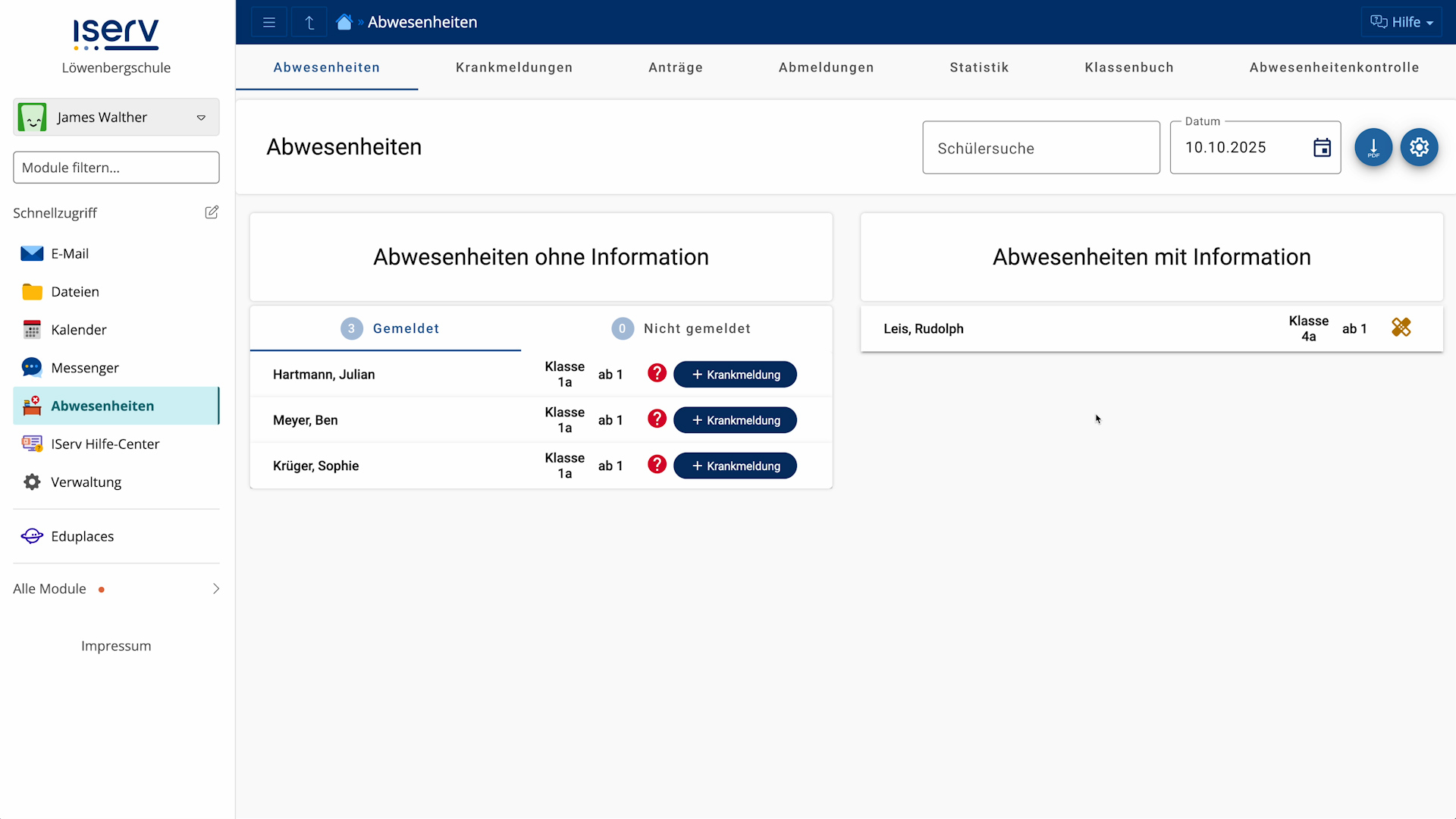
Im Reiter Abwesenheiten sehen Sie als Sekretariat jederzeit, wer nicht da ist und wo Sie vielleicht nochmal bei den Eltern anrufen müssen. Die Übersicht hat zwei Bereiche.
Abwesenheiten ohne Informationen
Hier stehen alle Schüler(innen), die fehlen, aber von den Eltern noch nicht abwesend gemeldet wurden. Die Abwesenheit hat also wahrscheinlich eine Lehrkraft im Unterricht eingetragen.
Abwesenheiten mit Informationen
Zu den Abwesenheiten hier sind alle wichtigen Informationen eingetragen. Sie sind entschuldigt.
Abwesenheiten Übersicht 1
Attestpflichtig: Schüler(inne)n als attestpflichtig markieren
Unter Verwaltung -> Benutzer -> Rechte und Gruppenmerkmale im Klassenbuch gibt es das Recht Attestpflichtig für Schüler(innen).
Es wird Ihnen unter Rolle -> Attestpflichtig angezeigt.
Sie können Schüler(inne)n die Rolle Attestpflichtig zuweisen. Dadurch werden erfasste Krankmeldungen im Abwesenheitsmodul automatisch als Attestpflichtig vormarkiert.
Die Klassenlehrkraft kann entsprechend prüfen, ob die Fehlzeit mit einem Attest entschuldigt wurde.
Entschuldigt: Den Status von Abwesenheiten ändern
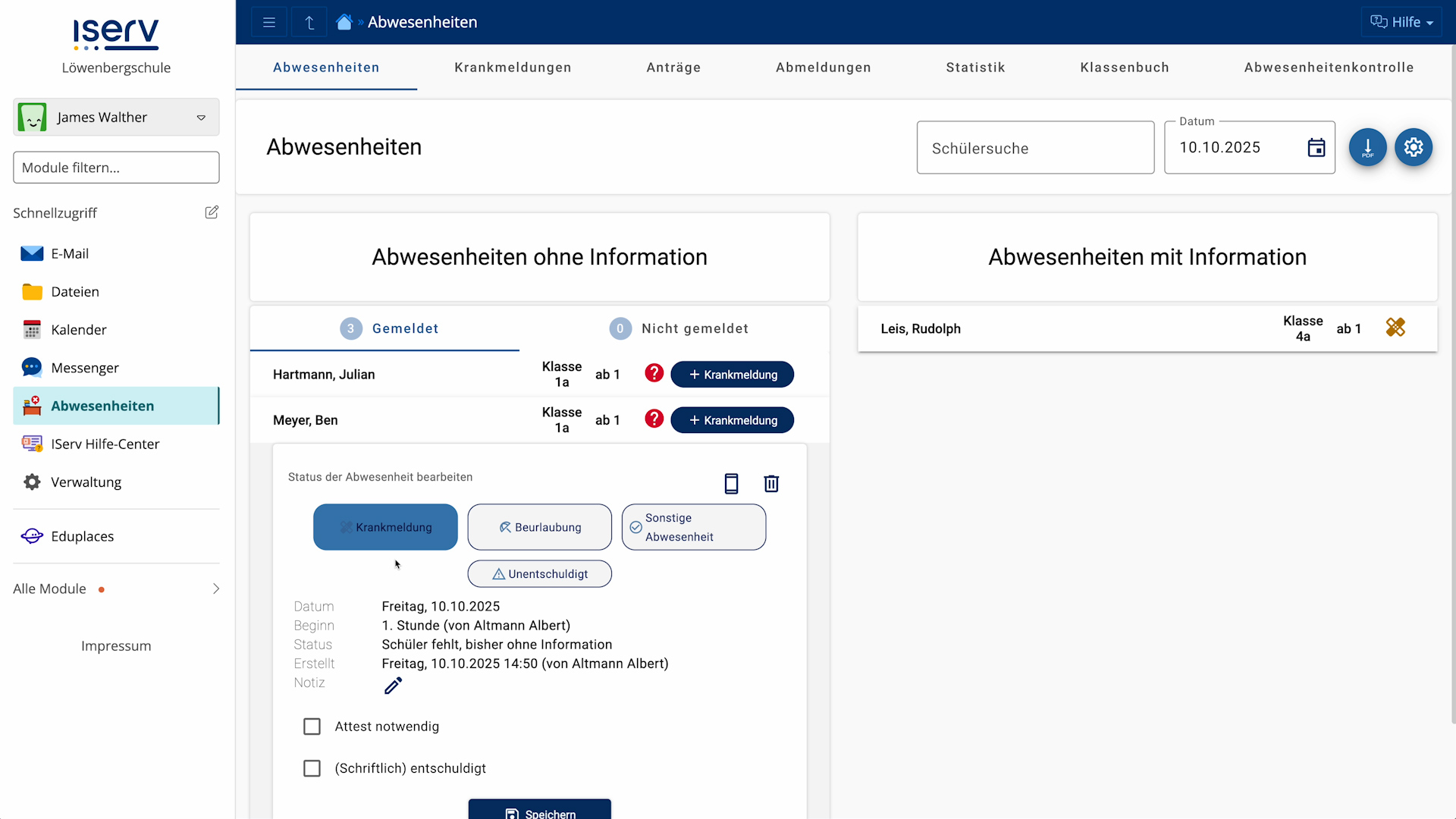
Mit einem Klick auf den Eintrag öffnen Sie die Details. Bei Abwesenheiten mit Informationen sehen Sie, warum jemand fehlt. Bei Abwesenheiten ohne Informationen können Sie z. B. eine Entschuldigung nachtragen, nachdem Sie als Sekretariat die Eltern angerufen haben.
Wählen Sie dazu einfach einen der Buttons aus – z. B. Krankmeldung, wenn die Eltern doch noch eine Entschuldigung nachgereicht haben. Die Schüler(innen) erscheinen danach unter Abwesenheiten mit Informationen.
Anträge: Befreiung vom Sport und mehr sehen und freigeben
Manche Abwesenheiten können die Eltern zwar einstellen, aber Sie als Schulleitung müssen erst ihr OK geben. Genau diese Abwesenheiten finden Sie unter Anträge.
-
Offene Anträge
Haben die Eltern gestellt und Sie als Schule müssen noch ihr OK geben -
Geschlossene Anträge
Sie haben Ihr OK schon gegeben -
Abmeldungen
Hier erscheinen Schüler(innen), die für heute z. B. krankgemeldet sind
Beurlaubungen, Befreiungen und mehr als Schulleitung genehmigen
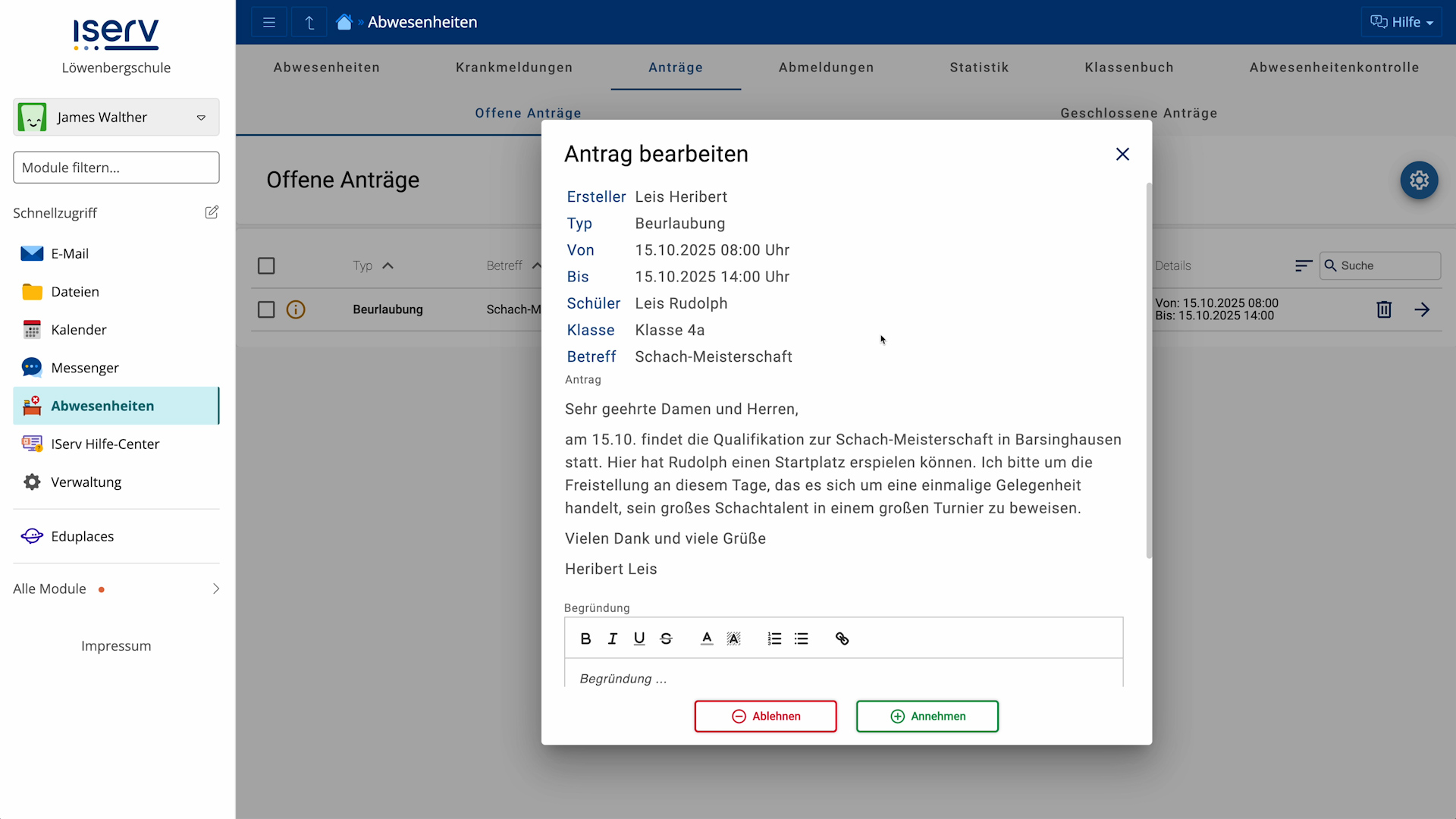
- Klicken Sie unter Anträge auf den Reiter Offene Anträge und dann auf den Antrag
- Sie sehen alle Details: Um wen geht es, wie lange, was ist der Grund für den Antrag?
- Ablehnen oder Annehmen funktioniert einfach über zwei Buttons unten
- Bei Begründung können Sie noch einen Kommentar eintragen
Krankmeldungen/ Beurlaubungen/ Sonstige: eintragen, wer per Telefon abwesend gemeldet wurde
Dieser Reiter gibt Ihnen zum einen einen Überblick über die Krankmeldungen. Alle neuen Krankmeldungen/ Beurlaubungen/ Sonstige stehen oben – sauber unterteilt nach Quelle wie Krankmeldung durch Eltern/ Schüler(in). Neue Krankmeldungen müssen Sie als gelesen markieren, damit Sie unter den Krankmeldungen erscheinen. Klicken Sie dazu auf den Haken in der Zeile der neuen Krankmeldung. Gibt es Krankmeldungen durch Eltern/ Schüler(in), stehen sie ganz oben.
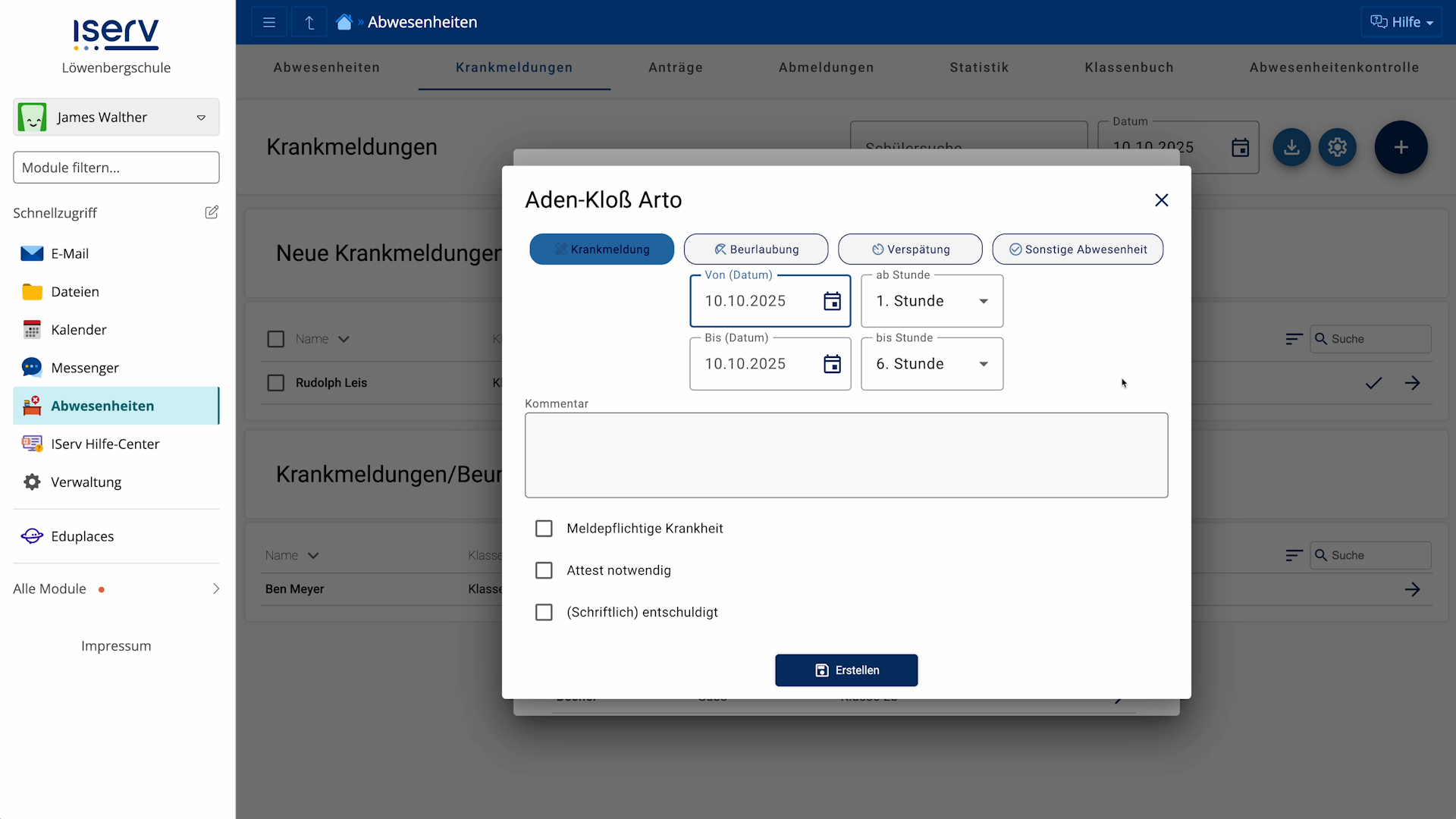
Schüler(innen) als Schule krankmelden
Außerdem können Sie hier auch schnell Schüler(innen) krankmelden, wenn die Eltern Ihnen am Telefon Bescheid gegeben haben. Das ist sehr wichtig, damit die Lehrkräfte in den Klassenzimmern automatisch im Klassenbuch Bescheid wissen und kein Chaos entsteht.
Ins Klassenbuch springen
Das IServ-Klassenbuch und die neue Version von IServ-Abwesenheiten arbeiten zusammen. Sie sehen im Klassenbuch nicht nur die Abwesenheiten, sondern können andersrum auch von den Abwesenheiten ins Klassenbuch springen. Klicken Sie dazu einfach oben auf den Button Klassenbuch.
Statistik: Alles im Überblick sehen
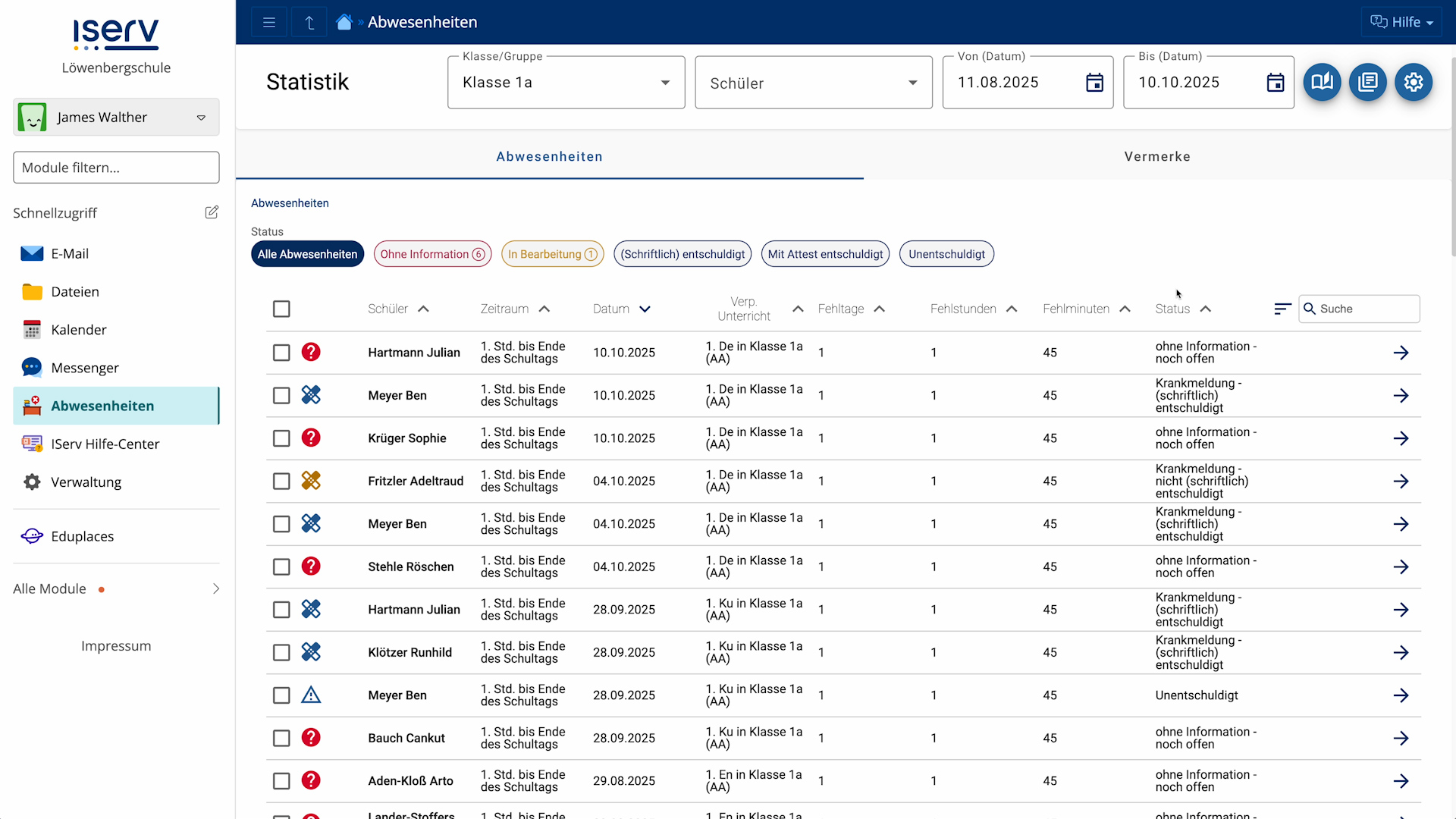
Auch dieser Bereich ist Teil des Klassenbuchs. Er wertet für Sie aus, wie oft und wie lange einzelne Schüler(innen) gefehlt haben. Das ist vor allem praktisch, wenn es um Zeugnisse oder den nächsten Elternsprechtag geht.
Mehr dazu finden Sie hier.
Ganztag
Aktivieren Sie zunächst die »Abmeldung Nachmittagsbetreuung« in den aktiven Antragsarten. Dafür ist die Rolle Admin bzw. »Verwaltung« nötig.
Für Eltern
Rechts neben Abmeldungen finden Sie den Reiter Ganztag. Dort können Sie die Abmeldungen für das Ganztagsangebot Ihrer Schule vornehmen.
Wählen Sie aus, ob es sich um eine Teilweise oder Vollständige Abwesenheit handelt, geben Sie Abwesenheitsdatum und Abholzeit an und wählen Sie aus, ob es sich um eine einmalige oder wöchentliche Abwesenheit handelt.
Optional können Sie auch eine Notiz im Freitext-Feld hinzufügen.
Für Lehrkräfte
Abmeldungen für den Ganztag sehen Sie wie gewohnt in der Übersicht Abmeldungen.
Den Ganztag können Sie unter Einstellungen konfigurieren. Dort können Sie z. B. Abholzeiten definieren.