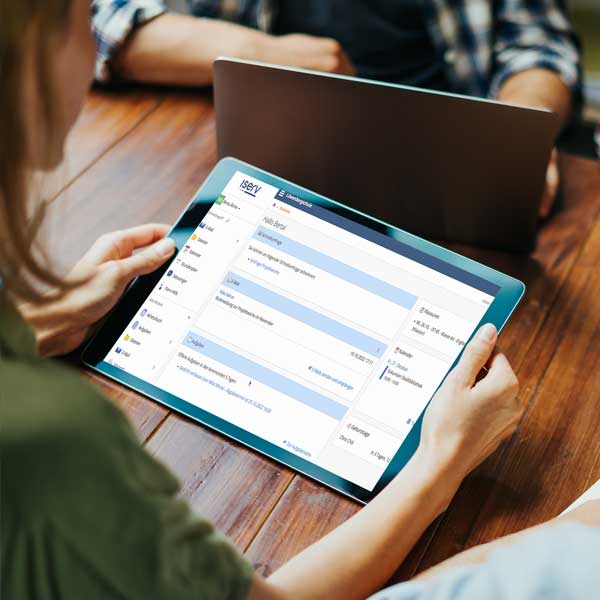
In der IServ-App anmelden und Push-Nachrichten einschalten
Mit der kostenfreien IServ-App wissen Sie immer, wenn es Neues wie neue Aufgaben oder E-Mails gibt – durch Push-Nachrichten am Handy. Außerdem teilen Sie Bilder oder Dateien ganz einfach unterwegs. So starten Sie mit der App und aktivieren Push-Nachrichten.
Wo gibt es die IServ-App und wie lade ich sie auf mein Handy?
Die IServ-App können Sie kostenfrei für Ihre Apple, Android und Huawei Handys und Tablets herunterladen. Gehen Sie dazu einfach in den passenden Store und klicken Sie auf Laden.
Im Apple App Store laden
Für iPads oder iPhones
Im Google Play Store laden
Für Android Tablets, Smartphones, Rechner von Samsung, Google, Xiaomi und mehr
In der Huawei AppGallery laden
Für Tablets, Smartphones und Rechner von Huawei, z. B. P30, MatePad, MateBook
In der IServ-App anmelden
Die IServ-App ist auf dem Handy oder Smartphone installiert. So melden Sie sich ganz einfach an:
- Tippen Sie auf das App-Icon, um die App zu öffnen
- Beim ersten Öffnen: Klicken Sie im Pop-up IServ möchte Dir Mitteilungen senden auf Erlauben, wenn Sie Nachrichten auf dem Sperrbildschirm sehen wollen (= sehr praktisch)
- Tragen Sie die Internet-Adresse Ihrer IServ Schulplattform ein: z. B. loewenbergschule-iserv.de. Wichtig: Das ist nicht die Adresse Ihrer Schulwebsite.
- Klicken Sie auf Weiter und tippen Sie Ihren Account-Namen und Ihr Passwort ein. Der Accountname besteht aus Kleinbuchstaben und ist normalerweise vorname.nachname
- Wichtig: Sie melden sich zum allerersten Mal bei der IServ Schulplattform an? Das muss am Computer passieren und nicht in der App. Danach, wenn Sie Ihr Passwort festgelegt haben, können Sie sich auch in der App anmelden.
- Anmelden und fertig
Irgendwie klappt die Anmeldung am Rechner nicht so ganz oder Sie wissen nicht, wo Sie die Daten finden? Fragen Sie Ihre Lehrkraft oder schauen Sie hier vorbei.
Wo finde ich in der IServ-App alles?
Die IServ-App funktioniert genauso, wie Sie es vom Computer kennen. Auf dem Handy ist manches ein bisschen schmaler – einfach, weil das Display schmaler ist.
Oben
Oben links ist ein Haus abgebildet. Ein Klick darauf führt Sie immer zurück zur Startseite.
Oben rechts finden Sie:
- Glocke: Hier finden Sie neue Benachrichtigungen, z. B. zu neuen E-Mails oder Terminerinnerungen. Die Zahl am Icon verrät, wie viele.
- Sprechblase: Hier finden Sie neue Nachrichten aus dem Messenger. Die Zahl am Icon verrät wieder, wie viele.
Unten
Unten links ist ein Icon mit drei Balken – das Burgermenu, weil es wie ein Burger aussieht. Mit einem Klick darauf klappen Sie die Navigation an der Seite ein oder aus. Ist sie also nicht zu sehen, einfach auf das Burgermenu klicken. Und darüber gelangen Sie auch zu Ihren Profileinstellungen: Nach einem Klick auf das Burgermenü klicken Sie auf Ihren Namen und dann im Drop-Down-Menü auf Einstellungen.
Außerdem gibt es unten in der Leiste vier weitere Symbole:
- Briefumschlag: Mit einem Klick darauf kommen Sie auf das E-Mail-Modul
- Zwei Sprechblasen: Ein Klick darauf führt Sie zum Messenger
- Mappe: Mit einem Klick darauf kommen Sie in Dateien
- Zahnrad: Ermöglicht es Ihnen, Ihre aktuelle Ansicht mit einem Link zu teilen. Oder den schnellen Wechsel zwischen verschiedenen Accounts – insofern Sie mehrere haben.
Mehr zur IServ-Startseite finden Sie im folgenden Hilfe-Artikel: Was ist auf der IServ-Startseite zu sehen?
Push-Nachrichten in der IServ-App einschalten
Mit Push-Nachrichten erscheinen Benachrichtigungen der IServ Schulplattform sofort am Handy oder Tablet, gleich auf dem Sperrbildschirm.
Damit das funktioniert, müssen Sie Ihr OK dafür geben. Das klappt für jedes Gerät einzeln, falls Sie die Nachrichten z. B. auf Ihrem Tablet, aber nicht auf Ihrem Handy bekommen wollen. So gehts. Am Beispiel von Apple-Geräten:
- Öffnen Sie die Einstellungen Ihres Geräts
- Klicken Sie in den Einstellungen unter Apps auf das Icon der IServ Schulplattform
- Wählen Sie Mitteilungen aus und schalten Sie Mitteilungen erlauben ein
- Sie können hier auch noch einstellen, wie Ihr Gerät die Mitteilungen anzeigen soll
Tipp: Sie bekommen einfach keine Push-Nachrichten von der IServ Schulplattform? Schauen Sie mal in den Systemeinstellungen nach.
Nachdem Sie im System Nachrichten von der IServ Schulplattform erlaubt haben: Wechseln Sie in die IServ-App.
- Öffnen Sie Ihre Profileinstellungen, indem Sie das Burgermenü anklicken oder dort nach einem Klick auf Ihren Namen den Punkt Einstellungen auswählen
- Klicken Sie in der neuen Ansicht erneut auf Einstellungen und dann im Drop-Down-Menü auf Benachrichtigungen
- Über Abonnements für Ihr jeweiliges Gerät können Sie die Push-Nachrichten verwalten. Haken Sie alle Module an, von denen Sie Push-Nachrichten bekommen wollen. Als Standard ist überall ein Haken gesetzt, damit Sie nichts Wichtiges verpassen.
Wie melde ich mich von der IServ-App ab?
Klicken Sie einfach nach Öffnen des Burgermenüs auf Ihren Namen und dann auf Abmelden.
Wichtig: Wenn Sie sich abmelden, bekommen Sie auch keine Push-Nachrichten mehr. Es ist daher praktisch, in der IServ-App angemeldet zu bleiben. Ebenfalls wichtig: In diesem Fall sollten Sie in Ihrem Handy oder Tablet einen Schutz wie z. B. einen Passcode einrichten. Ansonsten können alle, die Ihr Handy oder Tablet in die Hände bekommen, Ihre Hausaufgaben in der IServ Schulplattform erledigen.
Wann sollte ich die IServ Schulplattform am Rechner benutzen?
Die IServ-App ist sehr praktisch, um alles im Blick zu behalten oder unterwegs schnell etwas anzuschauen oder zu teilen.
Ein Aufsatz im Aufgabenmodul oder eine andere Aufgabe tippt sich aber mit einer Tastatur am Rechner und mit einem großen Bildschirm vermutlich besser.