Iserv Logo Hilfe-Center

Die IServ-Ganztagsübersicht als Betreuungskraft nutzen

Mit dem Modul »Ganztag« erhalten Sie in der IServ Schulplattform die IServ-Ganztagsübersicht – den Dreh- und Angelpunkt der IServ-Ganztagsverwaltung. Sie vereinfacht die Kommunikation innerhalb des Ganztagsteams und hilft bei der zentralen Koordination des Nachmittags.

Direkt zum Video springen

Was ist die IServ-Ganztagsübersicht?

Bei der IServ-Ganztagsübersicht handelt es sich um eine Übersicht für Betreuungskräfte. Sie bündelt alle Informationen, die für den Nachmittag wichtig sind:

  • Anwesenheiten, Abmeldungen und Krankmeldungen
  • Angaben zum Check-in und Check-out
  • Abholzeiten
  • Hausaufgaben
  • Vermerke

Krankmeldungen, Hausaufgaben und Vermerke werden dabei aus weiteren Modulen wie »Abwesenheiten« oder dem IServ-Klassenbuch übernommen.

Welche Voraussetzungen müssen erfüllt sein, um die IServ-Ganztagsübersicht nutzen zu können?

Der Admin muss zu Beginn einiges vorbereiten, damit die Ganztagsübersicht startklar ist, z. B.:

  • Installation und Einrichtung des Ganztags-Moduls
  • Anlegen von IServ-Accounts für die Betreuungskräfte mit der Rolle »Ganztagsbetreuung«
  • Anlegen von Gruppen für die Nachmittagsangebote

Alle Schritte und Details sind im Lernpfad Die IServ-Ganztagsverwaltung als Admin vorbereiten hinterlegt.

Wie sehe ich in der IServ-Ganztagsübersicht meine Gruppen, die ich betreue?

Für Sie als Betreuungskraft sind natürlich vor allem die Infos wichtig, die die Schüler(innen) Ihres Nachmittagsangebots betreffen.

So starten Sie mit der IServ-Ganztagsübersicht in den Nachmittag:

  • Klicken Sie links in der Navigation auf Ganztag, dann öffnet sich die Ganztagsübersicht
  • Standardmäßig ist der aktuelle Tag ausgewählt. Sie können im Feld Datum auch vergangene oder zukünftige Tage auswählen, diese sind allerdings schreibgeschützt.
  • Wählen Sie im Feld Gruppe aus, welche Gruppe Sie gerade betreuen
  • Optional wählen Sie im Feld Raum den Raum aus, in dem Sie sich befinden und wo die Betreuung der ausgewählten Gruppe gerade stattfindet
  • Voilà: Sie sehen auf einen Blick alles, was Sie für Ihre Gruppe in der Nachmittagsbetreuung wissen müssen

Anwesenheiten mit der IServ-Ganztagsübersicht überprüfen

Zu Beginn der Betreuung überprüfen Sie in der Regel die Anwesenheit. Dafür zeigt Ihnen die Ganztagsübersicht nach Auswahl der jeweiligen Gruppe an, welche Schüler(innen) dort gerade anwesend sein müssten, welche krankgemeldet sind und welche vom Ganztag abgemeldet wurden.

Wer müsste anwesend sein?

  • Alle Schüler(innen), die Ihnen für den ausgewählten Tag und die ausgewählte Gruppe angezeigt werden
  • Außer: Schüler(innen) mit dem roten Hinweis Krankgemeldet
  • Außer: Schüler(innen) mit dem gelben Hinweis Ganztag abgemeldet

Details zu Krank- und Abmeldungen können Sie durch Klick auf die Kachel einer Schülerin oder eines Schülers unter Abwesenheit einsehen.

Zusammenspiel mit dem Abwesenheiten-Modul

Die Informationen zu Krank- und Abmeldungen kommen direkt aus dem Abwesenheiten-Modul und werden von den Eltern gemeldet.

  • Falls Ihre Schule das Abwesenheiten-Modul ohne Elternaccounts nutzt, können die Krank- und Abmeldungen dennoch dort eingetragen werden, z. B. durch das Sekretariat. Dann landen sie ebenfalls in der Ganztagsübersicht.
  • Falls Ihre Schule das Abwesenheiten-Modul gar nicht nutzt, müssen Krank- und Abmeldungen anderweitig kommuniziert werden. Aus der Ganztagsübersicht ist dann nur ersichtlich, wer regulär in der Gruppe anwesend sein sollte. Alle anderen Funktionen der Übersicht sind weiterhin nutzbar.

Screenshot: Ganztagsübersicht

Schüler(innen) in der IServ-Ganztagsübersicht ein- und auschecken

Sie können Schüler(innen) in Ihrem Betreuungsangebot ein- und auschecken, z. B. zum Beginn und Ende. Oder auch zwischendurch, wenn Schüler(innen) frei zwischen den Angeboten wechseln.

  • Wählen Sie in der Ganztagsübersicht Ihre Gruppe aus und optional auch Ihren Raum – dieser wird dann beim Ein- und Auschecken ebenfalls hinterlegt
  • Schüler(innen), die noch nicht eingecheckt wurden, werden mit dem blauen Hinweis Noch nicht angekommen angezeigt
  • Schüler(innen) mit dem gelben Hinweis Anwesend in ... wurden bereits in einer anderen Gruppe eingecheckt, z. B. der vorherigen
  • Option A: Schüler(innen) einzeln einchecken
    • Klicken Sie bei den Schüler(inne)n, die bei Ihnen ankommen, einzeln auf Einchecken
  • Option B: Mehrere Schüler(innen) einchecken
    • Klicken Sie oben rechts auf den Button Mehrfachauswahl
    • Jetzt können Sie bei mehreren Schüler(inne)n, die Sie einchecken wollen, einen Haken setzen
    • Oder Sie klicken auf Alle im Filter auswählen, um alle Schüler(innen) der Gruppe einzuchecken – krankgemeldete Schüler(innen) werden dabei ausgelassen
  • Eingecheckte Schüler(innen) werden mit dem grünen Hinweis Anwesend in diesem Raum angezeigt
  • Check-out: Nach dem gleichen Prinzip können Sie Schüler(innen) auch auschecken, z. B. wenn diese danach noch ein anderes Angebot besuchen oder zwischendurch den Raum verlassen. Wenn Schüler(innen) nach Hause gehen, wählen Sie Final auschecken.

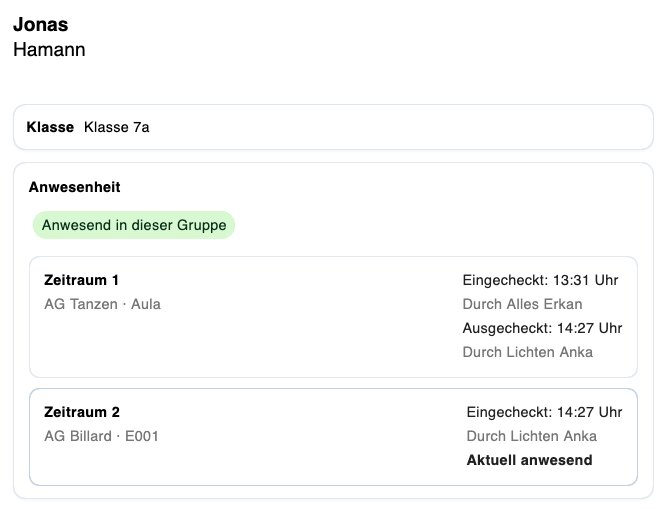
Wann wer wo und von wem ein- und ausgecheckt wurde, wird protokolliert. Dieses Protokoll können Sie in der Detailansicht durch Klick auf die Kachel einer Schülerin oder eines Schülers unter Anwesenheit einsehen.

Screenshot: Protokoll von Check-in und Check-out in der IServ-Ganztagsübersicht

Betreuungszeiten in der IServ-Ganztagsübersicht einsehen

Wann wird welches Kind abgeholt oder darf aus der Betreuung entlassen werden? Bei vielen Schüler(inne)n mit unterschiedlichen Abholzeiten, ggf. noch variierend je Wochentag, verliert man schnell den Überblick. In der Ganztagsübersicht sehen Sie als Betreuungskraft immer das tagesaktuelle Betreuungsende für die Schüler(innen) Ihrer Gruppe. Auch, wenn kurzfristige Änderungen durch Eltern über das Abwesenheiten-Modul gemeldet wurden.

  • Rechts in der Kachel einer Schülerin oder eines Schülers steht das letztgültige Betreuungsende für den jeweiligen Tag
  • Wenn Sie Details dazu einsehen wollen, z. B. ob es sich um eine frühere Abmeldung handelt und ob Gründe hinterlegt worden sind, klicken Sie die Kachel für die Detailansicht an. Falls es weitere Informationen zum Betreuungsende gibt, stehen diese unter Betreuungsende.
Screenshot: Schülerkachel in der IServ-Ganztagsübersicht

Hausaufgaben in der IServ-Ganztagsübersicht einsehen

Erich behauptet in der Hausaufgabenbetreuung felsenfest, dass er heute gar keine Hausaufgaben aufbekommen hat? Oder er hat vergessen, welche? Dann sparen Sie sich als Betreuungskraft das umständliche Nachfragen bei der Lehrkraft, sondern sehen lieber direkt in der Ganztagsübersicht ein, was heute aufgegeben wurde. Voraussetzung dafür ist, dass die Schule das IServ-Klassenbuch nutzt und die Lehrkräfte dort die Hausaufgaben eintragen. Dann klicken Sie einfach auf die Kachel einer Schülerin oder eines Schülers und sehen dort unter Hausaufgaben, was tagesaktuell aufgegeben wurde.

Vermerke aus dem Klassenbuch in der IServ-Ganztagsübersicht einsehen und eigene eintragen

Wenn die Schule das IServ-Klassenbuch nutzt und dort ganztagsrelevante Vermerke für Schüler(innen) hinterlegt werden, können Sie diese in der IServ-Ganztagsübersicht einsehen.

  • Öffnen Sie in der Ganztagsübersicht die Detailansicht einer Schülerin oder eines Schülers, indem Sie auf die jeweilige Kachel klicken
  • Unter Vermerke sehen Sie die ganztagsrelevanten Vermerke aus dem Klassenbuch – entweder tagesaktuelle Vermerke oder permanente

Natürlich können Sie auch eigene Vermerke hinterlegen:

  • Klicken Sie dafür in der Detailansicht auf den Button Vermerk hinzufügen
  • Tippen Sie Ihren Vermerk in das Textfeld Notiz ein
  • Wenn Sie den Haken bei Für alle Lehrer sichtbar setzen, wird der Vermerk ins IServ-Klassenbuch synchronisiert. Wenn nicht, bleibt er nur für Sie sichtbar.
  • Wenn Sie den Haken bei Permanenter Vermerk setzen, bleibt der Vermerk auch über den aktuellen Tag hinaus gültig und wird permanent angezeigt
  • Wählen Sie optional eine Kategorie im Drop-Down-Menü für den Vermerk aus oder wählen Sie zwischen den Kategorien Negativ, Neutral oder Positiv
  • Zum Schluss klicken Sie auf Speichern
Screenshot: Vermerk in der IServ-Ganztagsübersicht hinzufügen

Video: Das IServ-Modul »Ganztag« als Betreuungskraft nutzen