
Das Zusatzmodul inventorio installieren und einrichten
Sie benutzen die Inventarverwaltungssoftware inventorio? Prima! Mit dem IServ-Zusatzmodul sparen Sie sich jede Menge Verwaltungsaufgaben – dank automatischer Gerätedatensynchronisation und Single-Sign-on (SSO) für Ihre Benutzer(innen). Wie Sie alles einrichten, zeigen wir Ihnen in diesem Artikel.
Das Zusatzmodul inventorio installieren
Das inventorio-Modul installieren Sie bequem über die IServ-Paketverwaltung:
- Öffnen Sie die Paketverwaltung, indem Sie in der Navigation links auf Verwaltung klicken und dann im Reiter System den Punkt Pakete auswählen
- Setzen Sie einen Haken bei inventorio.
- Klicken Sie unten auf den Button
Hinzufügen - Bestätigen Sie auf der nächsten Seite nochmal mit einem Klick auf
Hinzufügen - Die Installation dauert ggf. ein paar Minuten
- Klicken Sie zum Schluss auf
OK
Hinweis: Bei der Installation wird Ihr Server automatisch für Single-Sign-on (SSO) registriert und die Schnittstellen für Geräte, Räume und Benutzer werden freigeschaltet. Nach Abschluss finden Sie inventorio in der IServ-Navigation im Bereich Alle Module.
Ersteinrichtung des Zusatzmoduls inventorio und Single-Sign-on (SSO)
Klicken Sie auf den inventorio-Eintrag in der Seitennavigation, um den Single-Sign-on-Prozess zu starten. Je nach Account-Status gibt es drei Szenarien:
1. Automatisches Verknüpfen
Falls bereits ein inventorio-Account mit derselben E-Mail-Adresse wie Ihr IServ-Account existiert, findet die Verknüpfung automatisch statt. Sie werden sofort eingeloggt.
Hinweis zu Accounts mit mehreren Organisationen (Subtenants): Sollte Ihr Account mehreren Organisationen zugeordnet sein, müssen Sie die Organisation auswählen, die mit Ihrem IServ-Server verknüpft werden soll.
Versucht sich nun ein IServ-Nutzer oder eine IServ-Nutzerin ohne schon erstellten inventorio-Account via SSO bei inventorio anzumelden, kann die Person direkt bei der richtigen Organisation einen Account anlegen.
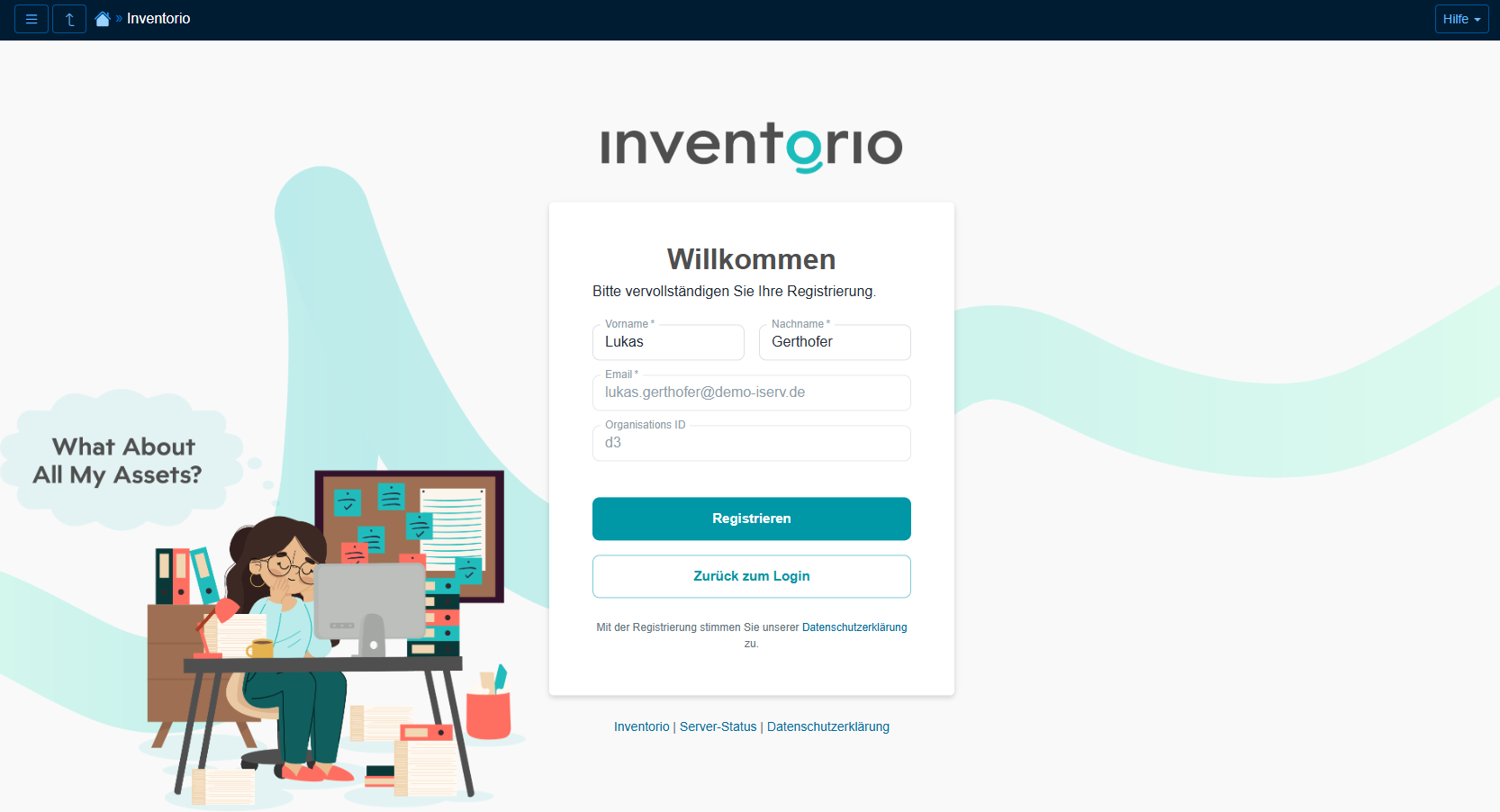
2. Manuelles Verknüpfen eines bestehenden inventorio-Accounts
Nutzen Sie in inventorio eine andere E-Mail-Adresse, wählen Sie Bestehender Account. Melden Sie sich mit Ihren inventorio-Zugangsdaten an. Ihr IServ-Server wird daraufhin mit diesem Account verknüpft und Sie werden automatisch weitergeleitet.
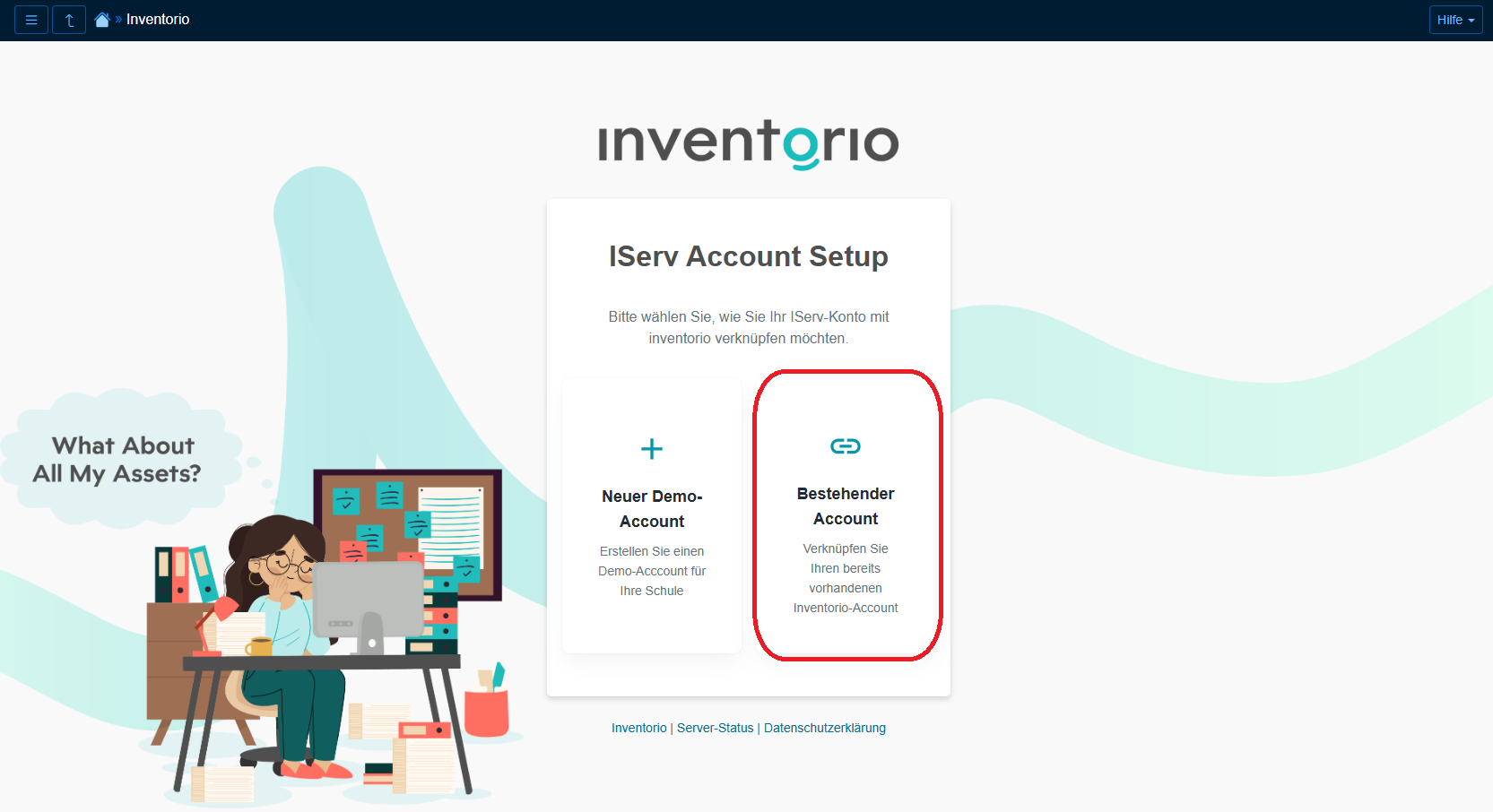
3. Demo-Account erstellen
Falls Sie inventorio zunächst testen möchten, können Sie die Option Neuer Demo-Account wählen. Es wird ein zeitlich befristeter Account erstellt, mit dem Sie alle Funktionen erkunden können.
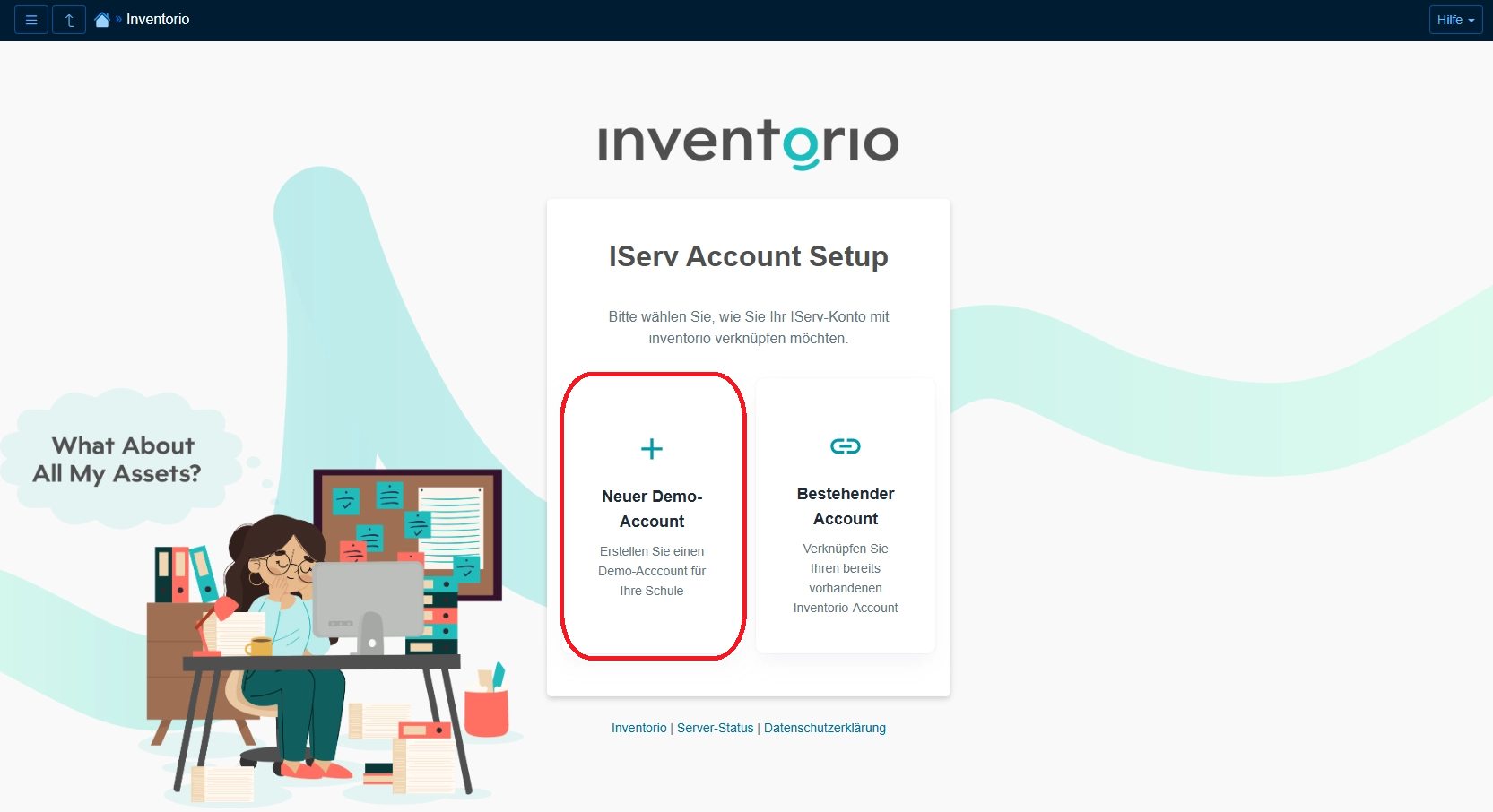
inventorio-Schnittstellen konfigurieren
Die Konfiguration der Datenübertragung erfolgt in inventorio. Gehen Sie zu Einstellungen und wählen unter Schnittstellen den Punkt IServ.
Das Zusatzmodul kann über die Schnittstellen Gerätedaten, Räume und Benutzerdaten synchronisieren.
A. Geräte (Netzwerkgeräte)
Die Geräte-Schnittstelle umfasst folgende Felder der IServ Schulplattform:
- Name (String): Name des Gerätes
- Raum (String): Verknüpfter Raum
- IP (String): IP-Adresse des Gerätes
- MAC (String): MAC-Adresse des Gerätes
- Zusätzliche WOL MAC (String): Wake-on-LAN MAC-Adresse
- Internet (Boolean): Internetzugang Ja/Nein
- Proxy erzwingen (Boolean): Proxy erzwingen Ja/Nein
- Steuerbar (Boolean): Steuerbarkeits-Status
- Besitzer (String): Verknüpfter Benutzer
- Inventarnummer (String): Inventarnummer
- Herunterfahren (Time): Geplante Uhrzeit für Shutdown
- Zuletzt gesehen (Datetime): Zeitstempel des letzten Pings
- Beschreibung (String): Beschreibung des Gerätes
Importvorgang:
- Standardwerte und Spaltenzuordnung festlegen/prüfen
- Objektstatus (z. B. »Aktiv«) für neue Datensätze definieren
- Validierung: Fehlerhafte Datensätze korrigieren oder entfernen
- Zusammenfassung bestätigen und Import abschließen
B. Räume
Die Schnittstelle synchronisiert Raumnummern, Etagen und Gebäudeinformationen:
- Name (String): Name des Raums
- Raumnummer (String): z. B. E101
- Etage (String): Etagenbezeichnung
- Gebäude (String): Gebäudebezeichnung
- Standort (String): Standort
Hinweise:
- Spaltenzuordnung: Da die Felder oft identisch sind, ist hier meist keine manuelle Anpassung nötig
- Importvorgang: Die Daten werden direkt validiert. Sie können sie vor dem finalen Import noch einmal manuell bearbeiten. In der Zusammenfassung sehen Sie, welche Räume neu angelegt werden.
C. Benutzer(innen)
Diese Schnittstelle verwaltet den Zugriff und die Rollen Ihrer Benutzer(innen):
- Vorname (String): Vorname des Benutzers oder der Benutzerin
- Nachname (String): Nachname des Benutzers oder der Benutzerin
- E-Mail (String): E-Mail-Adresse des Benutzers oder der Benutzerin
- Rolle (String): Zugeordnete Benutzerrollen
- Benutzergruppe (String): Zugeordnete Benutzergruppen
Hinweise:
- Gruppenzuordnung: Da ein Nutzer in inventorio nur einer Gruppe angehören kann, können Sie Prioritäten setzen. Beispiel: Besitzt ein Nutzer in der IServ Schulplattform die Rollen Lehrer und Tester, können Sie per Regel festlegen, dass die Rolle Lehrer Vorrang hat.
- Importvorgang: Ähnlich wie bei den Geräten legen Sie erst Standardwerte fest, ordnen die Felder zu, definieren den Benutzerstatus und starten nach der Validierung den Import
Support für inventorio erhalten
Sie benötigen tiefergehende Informationen zur Einrichtung der Schnittstelle oder zur allgemeinen Anwendung von inventorio? Das integrierte Help-Center direkt in inventorio hilft Ihnen jederzeit weiter. Bei speziellen Fragen können Sie sich auch direkt per E-Mail an support@inventorio.de wenden.