
Apple Classroom mit dem IServ-MDM vorbereiten
Mit der Classroom-App von Apple behalten Lehrkräfte die iPads ihrer Klasse im Blick: Bildschirme sperren, bestimmte Apps öffnen oder einsehen, was die Schüler(innen) gerade auf ihrem Gerät machen. Für iPads, die über die IServ-Mobilgeräteverwaltung (MDM) verwaltet werden, synchronisiert Ihre IServ Schulplattform die passenden Klassen zu Apple Classroom. Lehrkräfte müssen ihren Unterricht dann nicht mehr manuell in der App einrichten und keine Geräte einzeln einladen – und sparen damit wertvolle Unterrichtszeit. Damit das funktioniert, bereiten Sie als Admin die Geräte und IServ-Gruppen vor. Wie Lehrkräfte die vorbereiteten Gruppen anschließend im Alltag nutzen, beschreibt der Artikel Apple Classroom mit dem IServ-MDM nutzen.
Voraussetzungen für Apple Classroom mit dem IServ-MDM
Damit Apple Classroom mit den aus dem IServ-MDM synchronisierten Gruppen funktioniert, müssen einige Voraussetzungen erfüllt sein. Hier ein kurzer Überblick:
- Die betroffenen iPads werden im IServ-MDM verwaltet und haben in der Geräteverwaltung einen eingetragenen Besitzer sowie die Markierung steuerbar. In der Geräteverwaltung (Verwaltung » Netzwerk » Geräte) können Sie dies prüfen und bei Bedarf nachholen.
- Auf dem iPad der Lehrkraft ist die Classroom-App von Apple installiert – bei den iPads der Schüler(innen) ist das nicht nötig
- Die betreffenden IServ-Gruppen (z. B. Klassen) haben das Gruppenmerkmal Apple Classroom erhalten
- Die Lehrkraft ist selbst Mitglied der IServ-Gruppe, die sie über Apple Classroom unterrichtet
- Auf den iPads sind Bluetooth und WLAN eingeschaltet
Hinweis: Apple Classroom im Modus Geteiltes iPad wird nicht vom IServ-MDM unterstützt – die Funktion ist auf Geräte mit fester Besitzerzuordnung ausgelegt. Um Apple Classroom für geteilte iPads zu nutzen, müssen die Lehrkräfte die iPads direkt in Apple Classroom einladen.
Classroom-Status Ihrer Schule prüfen
Öffnen Sie die Mobilgeräteverwaltung links in der Navigation Ihrer IServ Schulplattform und wählen Sie oben rechts unter Mehr den Eintrag Classroom. Sie sehen eine Status-Übersicht aller IServ-Gruppen mit möglichen Hinweisen für die Nutzung in Apple Classroom, zum Beispiel:
- Fehlendes Gruppenmerkmal – der Gruppe fehlt das Gruppenmerkmal Apple Classroom
- Gruppe ohne Lehrkraft – keine Lehrkraft mit eigenem Gerät ist Mitglied der Gruppe
- Gruppe ohne SuS-Geräte bzw. SuS ohne Geräte – nicht allen Schüler(inne)n der Gruppe ist ein Gerät zugeordnet
Eine Gruppe mit grünem Haken ist vollständig vorbereitet und steht nach der Synchronisation für den Unterricht in Apple Classroom bereit. Gruppen ohne grünen Haken, die ebenfalls in Apple Classroom zur Verfügung stehen sollen, müssen Sie erst entsprechend der Meldung anpassen.
Gruppenmerkmal für Apple Classroom vergeben
IServ-Gruppen, die in Apple Classroom zur Verfügung stellen sollen, benötigen das Gruppenmerkmal Apple Classroom.
Um dieses zu vergeben, öffnen Sie die Mobilgeräteverwaltung links in der Navigation Ihrer IServ Schulplattform und wählen Sie oben rechts unter Mehr den Eintrag Classroom – und klicken dann auf Gruppenmerkmal verwalten. Nur die aufgeführten Gruppen synchronisieren sich mit Apple Classroom und stehen dort bereit – ergänzen Sie fehlende.
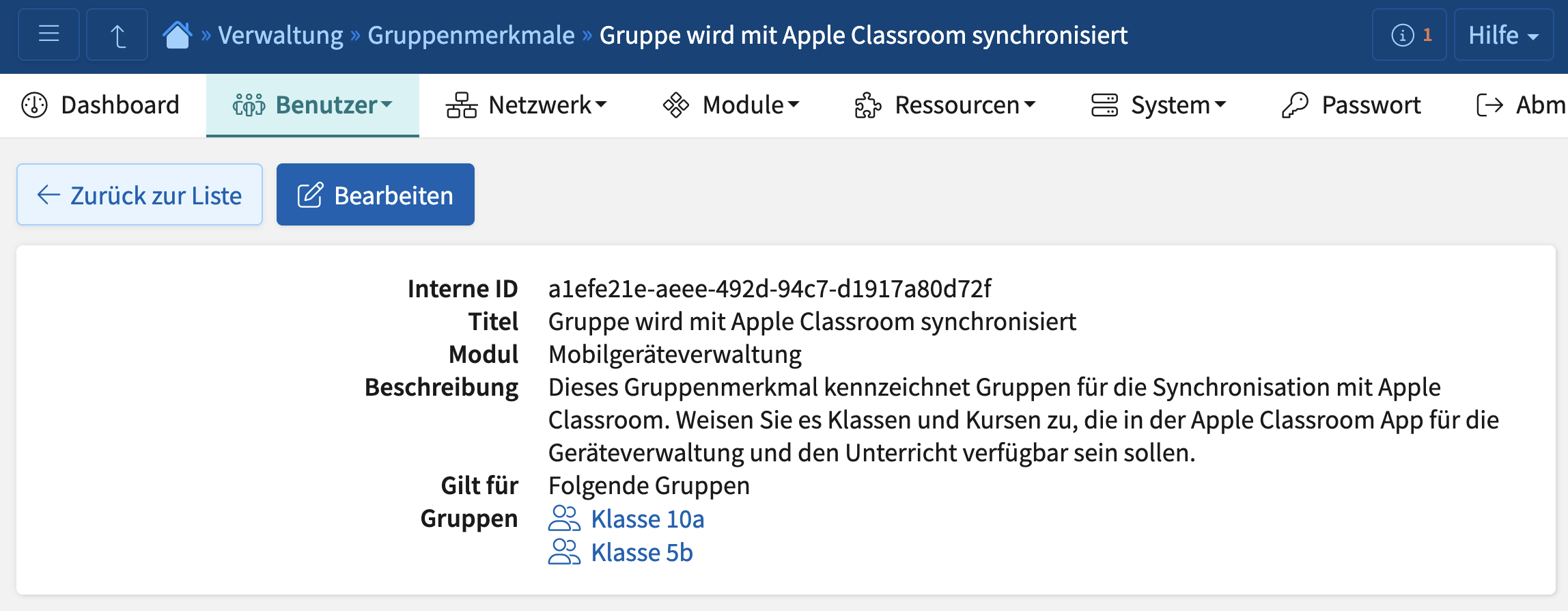
Alternativ vergeben Sie das Gruppenmerkmal wie jedes andere Gruppenmerkmal über Verwaltung » Benutzer » Rechte und Gruppenmerkmale » Gruppenmerkmale » Gruppe wird mit Apple Classroom synchronisiert.
Gruppen zu Apple Classroom synchronisieren
Beim ersten Mal oder wenn sich etwas an einer Gruppe verändert hat – zum Beispiel weil ein(e) Schüler(in) ergänzt, eine Lehrkraft neu hinzugefügt wurde oder der Besitzerstatus eines iPads neu vergeben wurde – wählen Sie die betroffenen Gruppen auf der Classroom-Seite (Mobilgeräteverwaltung » Mehr » Classroom) aus und klicken oben auf Gruppen synchronisieren. Eine automatische Synchronisierung findet nicht statt, Änderungen müssen Sie also aktiv anstoßen.
Gut zu wissen
- Die eigentliche Steuerung im Unterricht (Bildschirme sperren, Apps öffnen, Bildschirme einsehen) findet vollständig in der Classroom-App auf dem Gerät der Lehrkraft statt, nicht auf der IServ Schulplattform
- Mehr Details zur Einrichtung Ihres IServ-MDM finden Sie in der technischen Dokumentation zur Mobilgeräteverwaltung
- Setzen Sie iPads auch in Prüfungssituationen ein? Dann richten Sie den IServ-Prüfungsmodus auf der IServ Schulplattform ein.